
Page privée
Cette page est réservée aux proches de PlanJapon.
Entrez le mot de passe qui vous a été partagé.
Mot de passe incorrect.

eSIM Friends & Family
🤫 Page réservée aux amis et à la famille, à prix coûtant majoré — merci de garder le lien pour vous.
1. Choisissez le pays
Aucun pays trouvé — vérifiez l'orthographe ou demandez-moi directement.
2. Choisissez le volume · 30 jours · 4G/5G


 🔒 Paiement sécurisé
Jamais utilisé d'eSIM ? C'est très simple
Une eSIM, c'est une carte SIM 100 % numérique : rien à insérer dans le téléphone, rien à rendre au retour. Voilà comment ça se passe.
Choisissez votre forfait
Choisissez le pays de votre voyage et un volume de données (10, 20 ou 50 Go). Payez en 30 secondes, sans créer de compte.

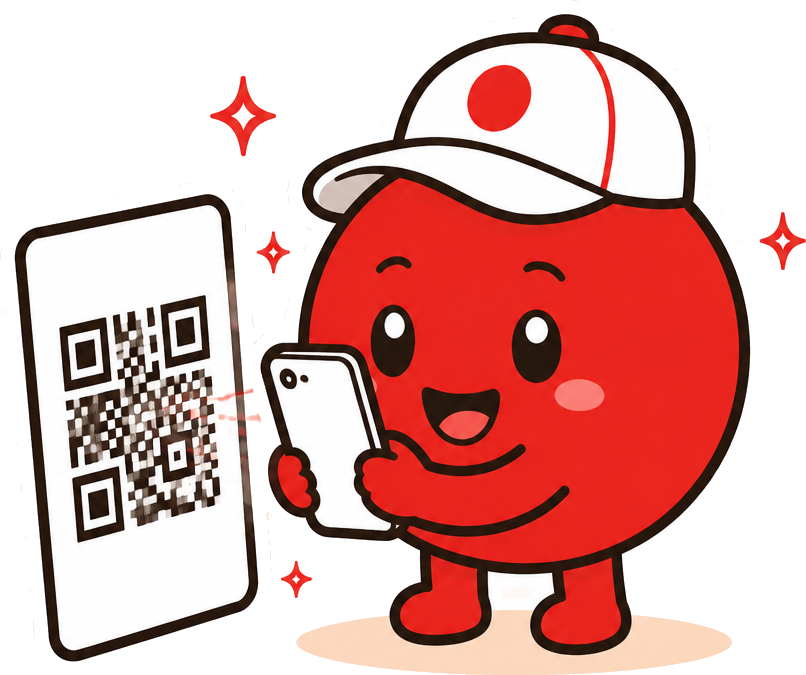
Scannez le QR code reçu par email
Votre eSIM arrive 2 minutes après l'achat. On vous guide pas à pas, capture par capture.
PlanJaponVotre eSIM est prête 🎌
il y a 2 min
Profitez dès l'atterrissage
Le jour J, activez l'itinérance des données (2 réglages, montrés dans le guide ci-dessous) : internet fonctionne dès l'arrivée. Votre carte SIM habituelle reste en place — vous gardez votre numéro.
Thaïlande 10 Go7,4 / 10 Go restants
● Actif
Japon 20 Go17 / 20 Go restants
● Actif

Comment installer
votre eSIM ?
2 minutes, pas plus. Installez votre eSIM tranquillement en Wi-Fi avant de partir — elle ne s'activera qu'à votre arrivée à destination. Suivez le guide pas à pas.
Installer l'eSIM sur votre iPhone
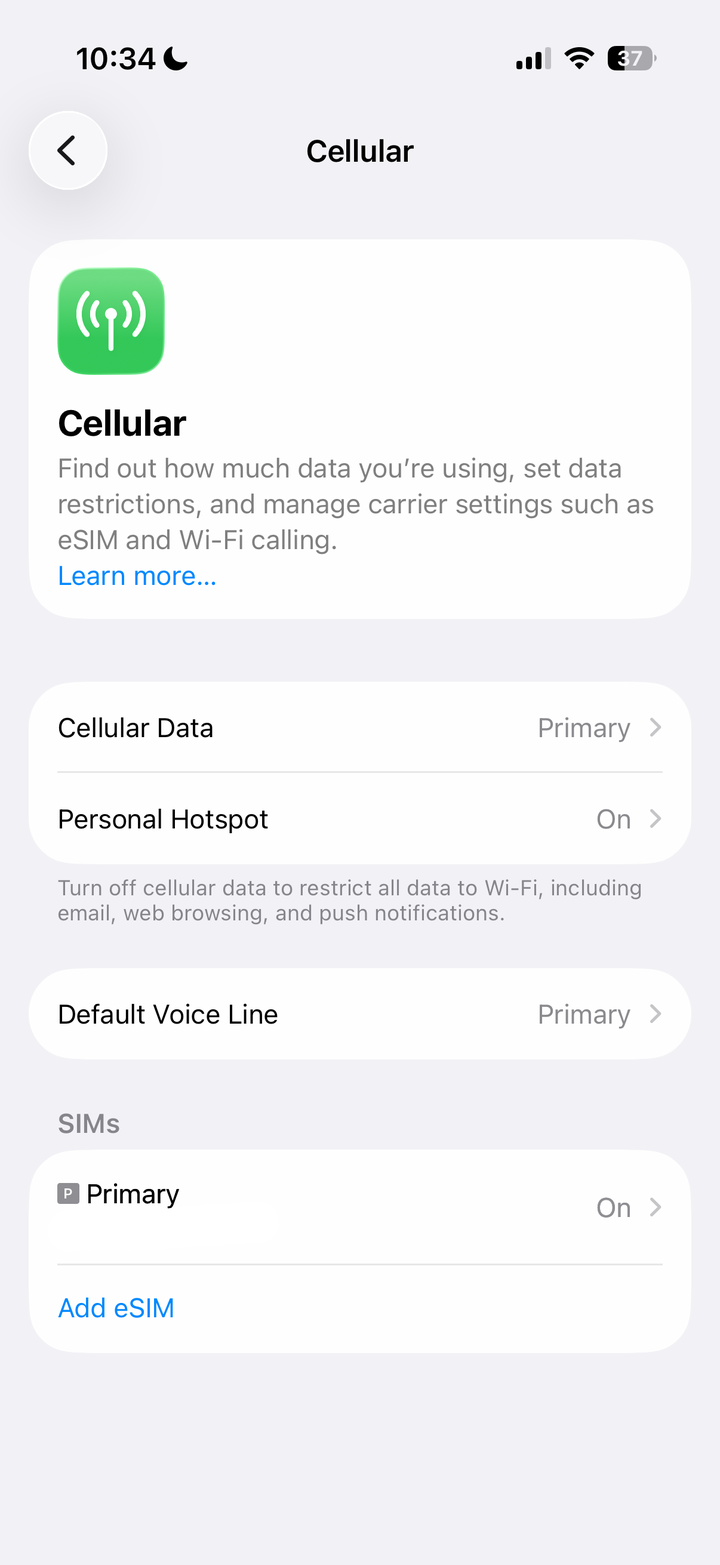
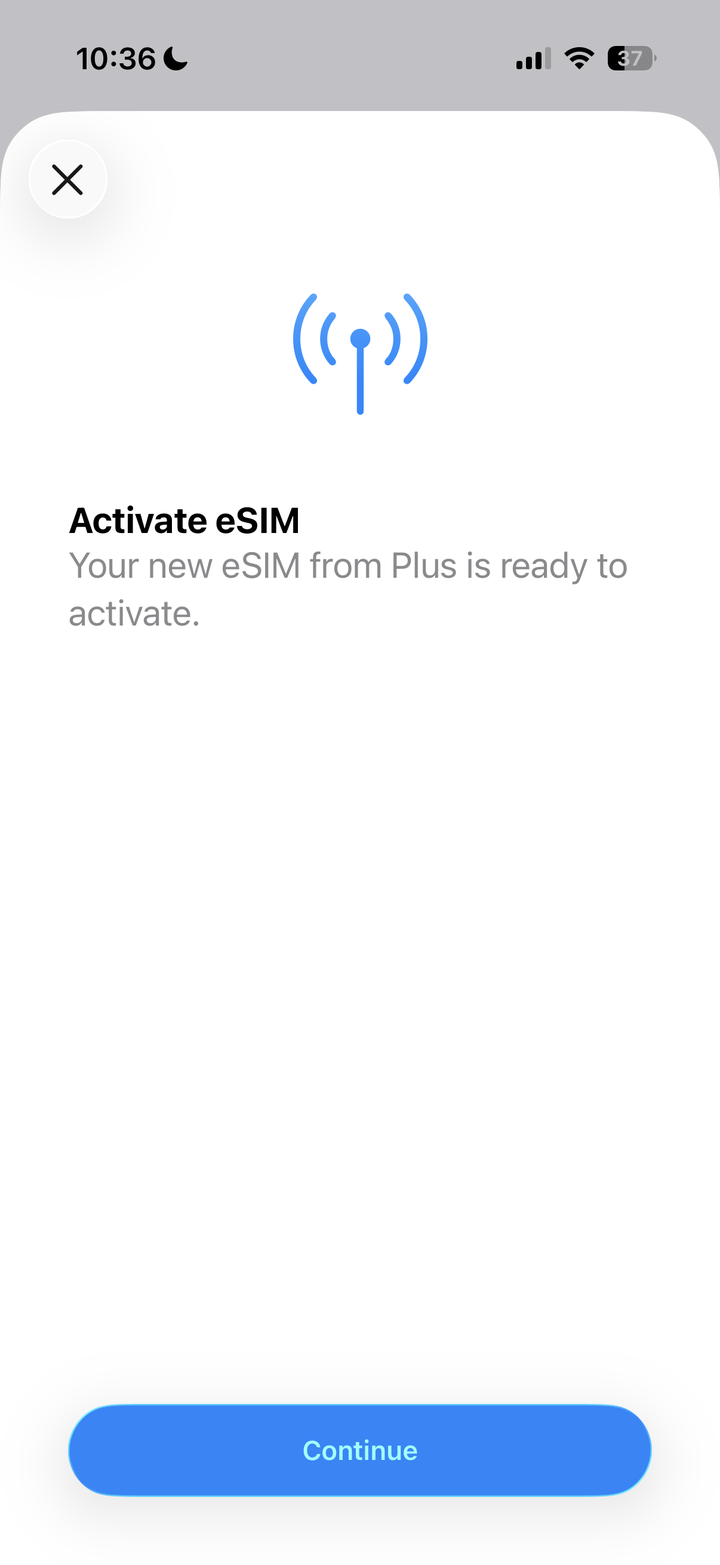
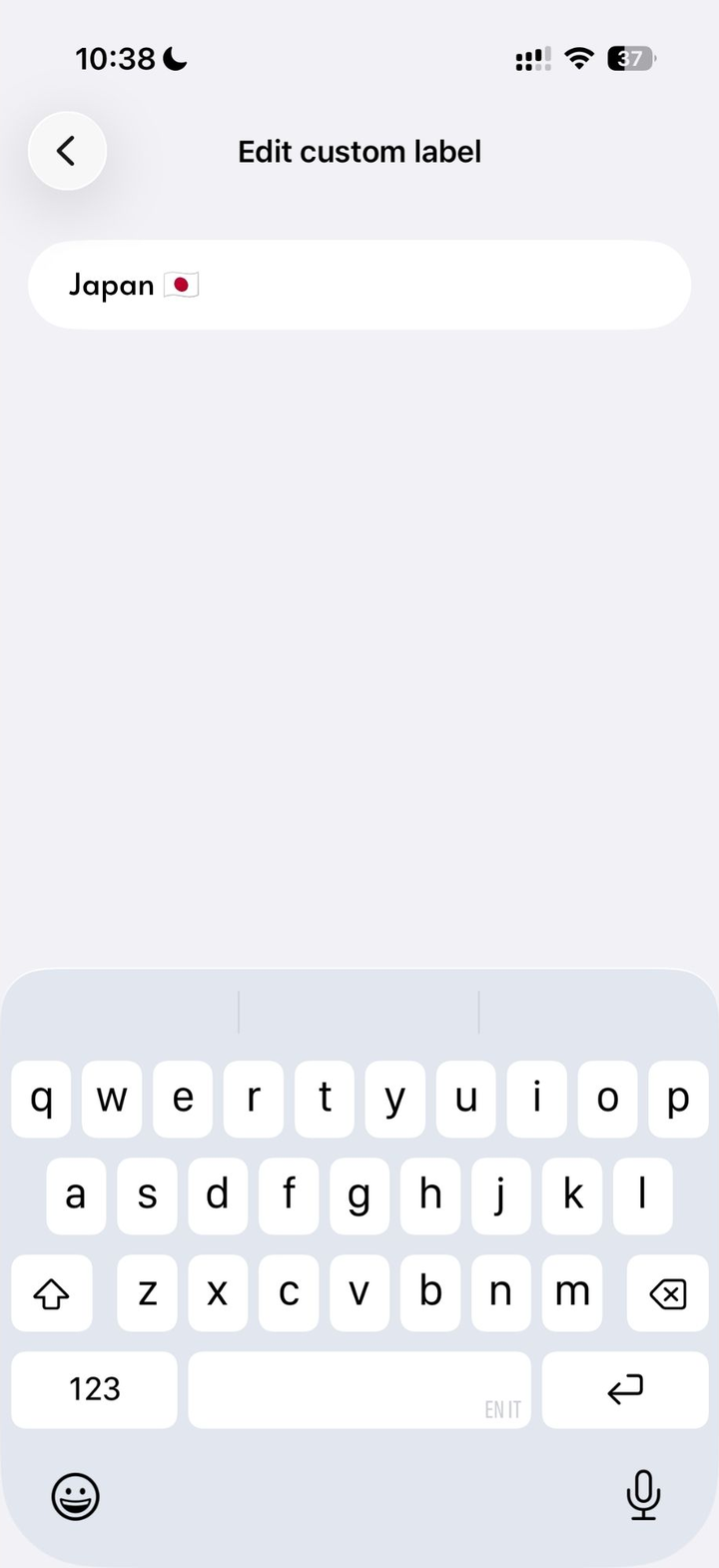
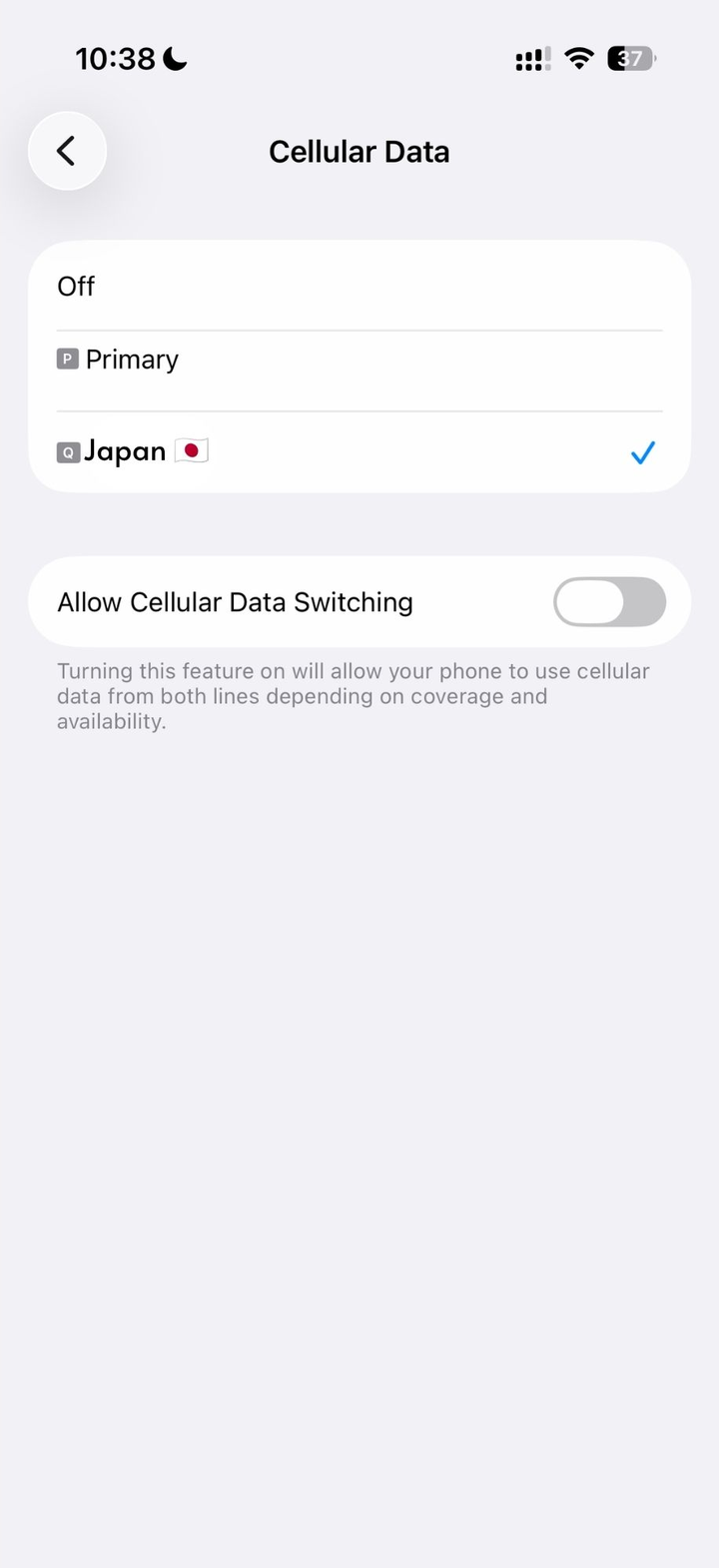
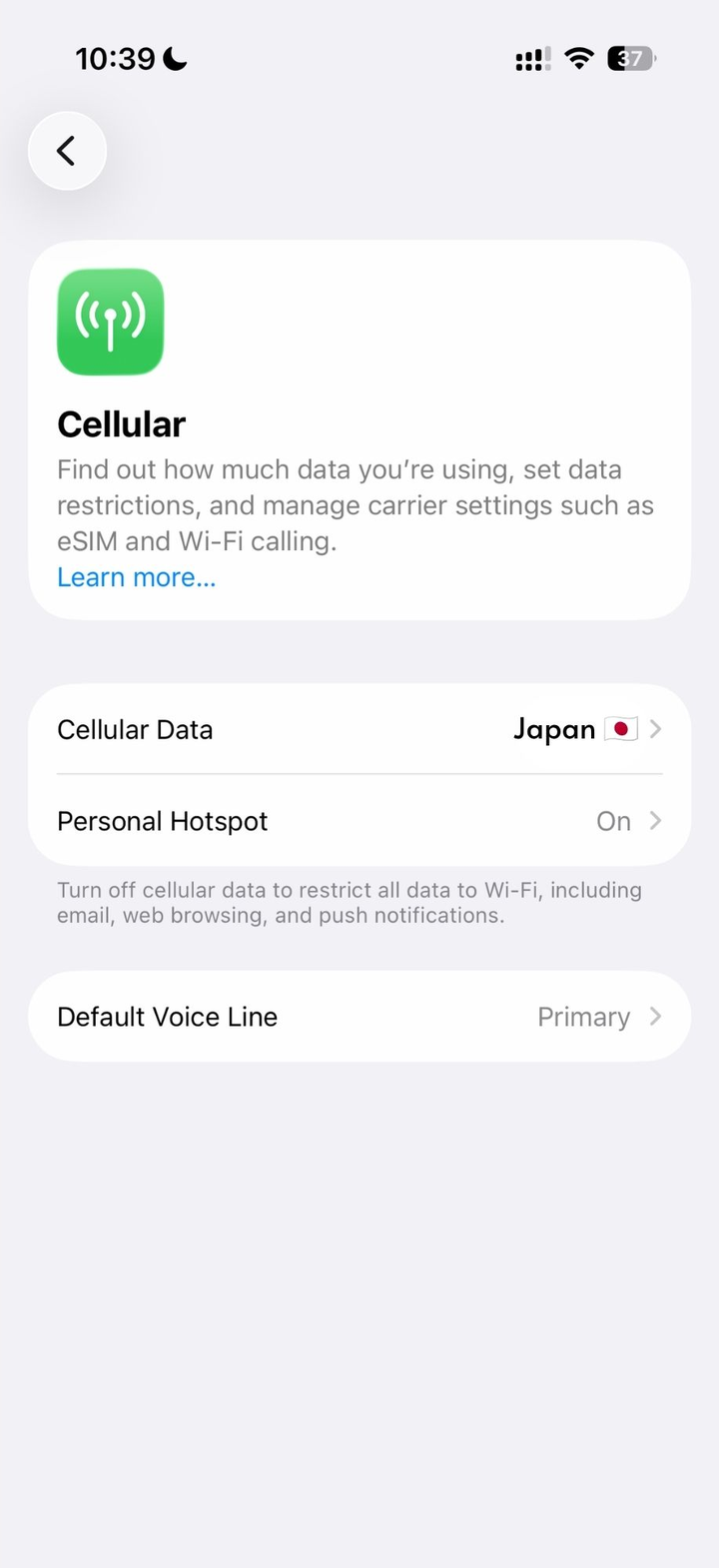
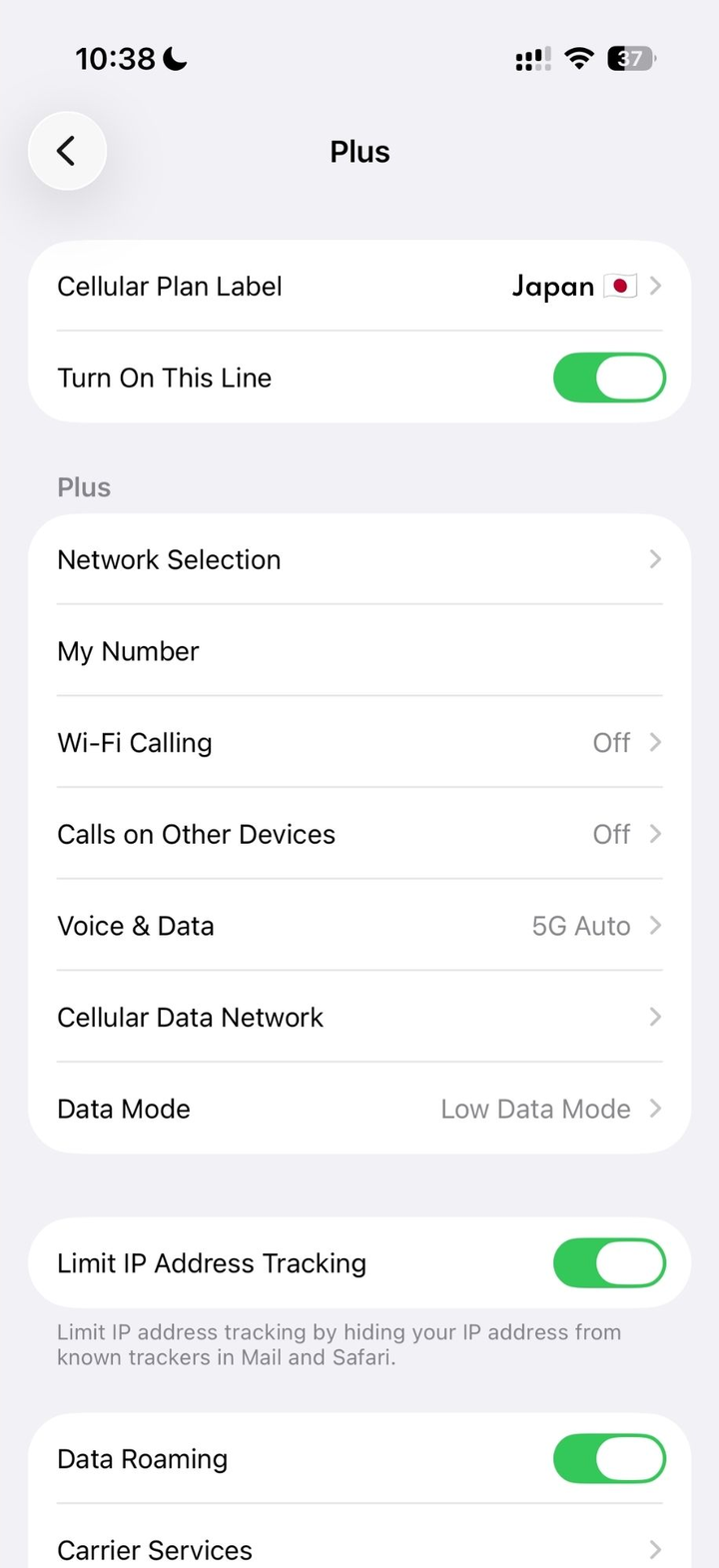
Allez dans Réglages → Données cellulaires (ou « Mobile »), puis appuyez sur « Ajouter un forfait cellulaire » ou « Ajouter un forfait de données mobiles ».
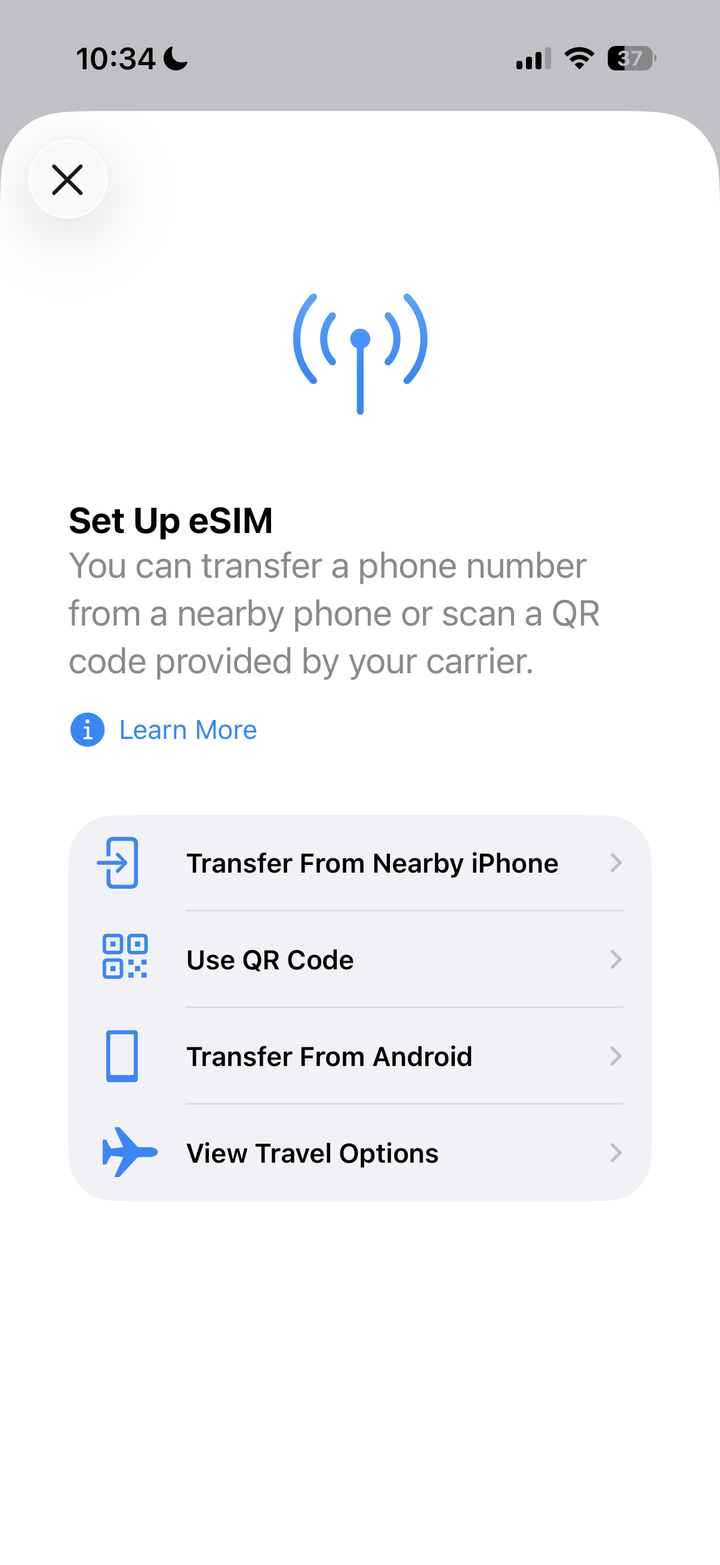
Sur l'écran « Configurer une eSIM », appuyez sur Utiliser le code QR.
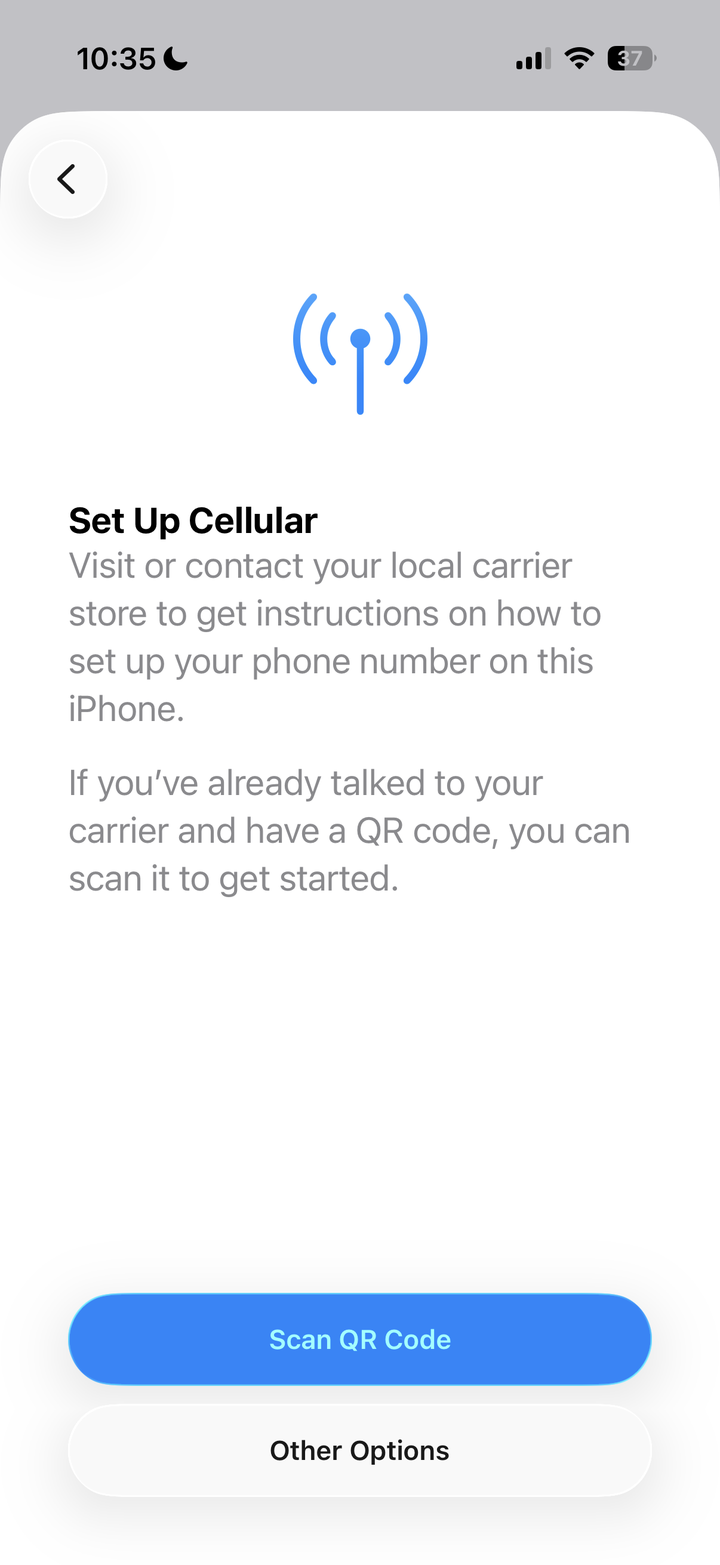
Utilisez l'appareil photo de votre iPhone pour scanner le QR code reçu par email. Vous pouvez aussi enregistrer le QR code dans vos photos puis l'importer via l'album photo.
Appuyez sur Continuer : votre iPhone installe l'eSIM en quelques secondes.
Après le scan, attribuez une étiquette à votre eSIM pour la retrouver facilement (ex. « Japon »). Choisissez une étiquette par défaut ou créez la vôtre.
Sur la page « Ligne par défaut », sélectionnez votre eSIM pour les données cellulaires. Votre SIM habituelle garde les appels et SMS — vous conservez votre numéro et WhatsApp.
Votre nouvelle eSIM apparaît maintenant dans vos réglages de forfaits cellulaires. C'est installé !
Faites défiler jusqu'à « Itinérance des données » et activez l'option. La connexion arrive en quelques secondes.


Comment savoir si votre eSIM est activée ?
Installer l'eSIM sur votre Android (Samsung, Pixel, Xiaomi…)
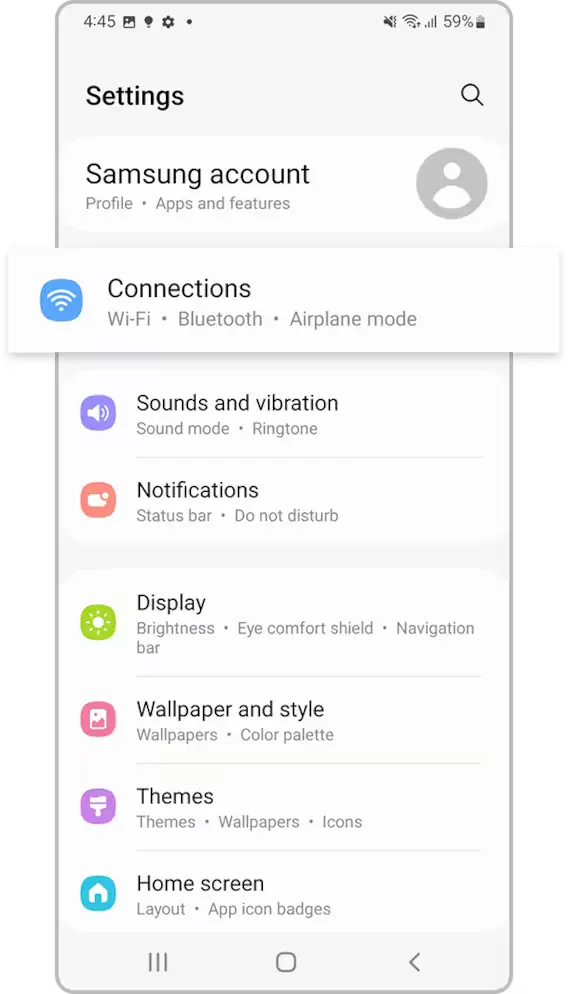
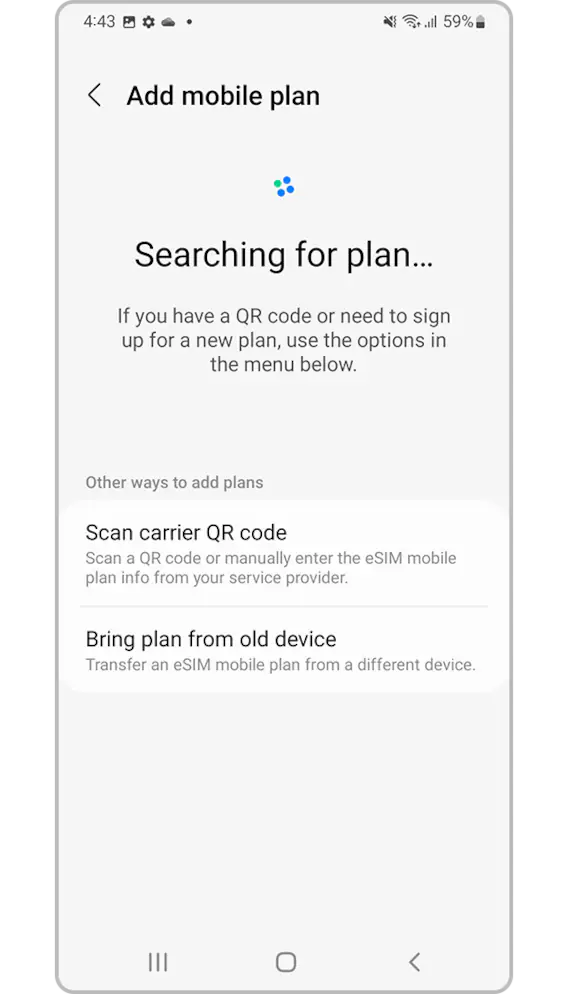
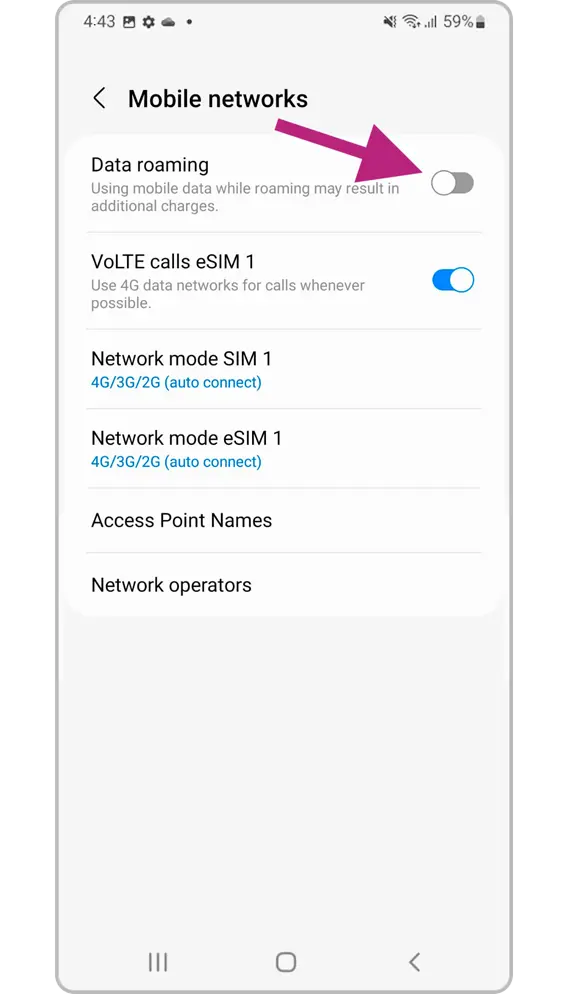
Sur votre Samsung, ouvrez Paramètres puis appuyez sur Connexions.
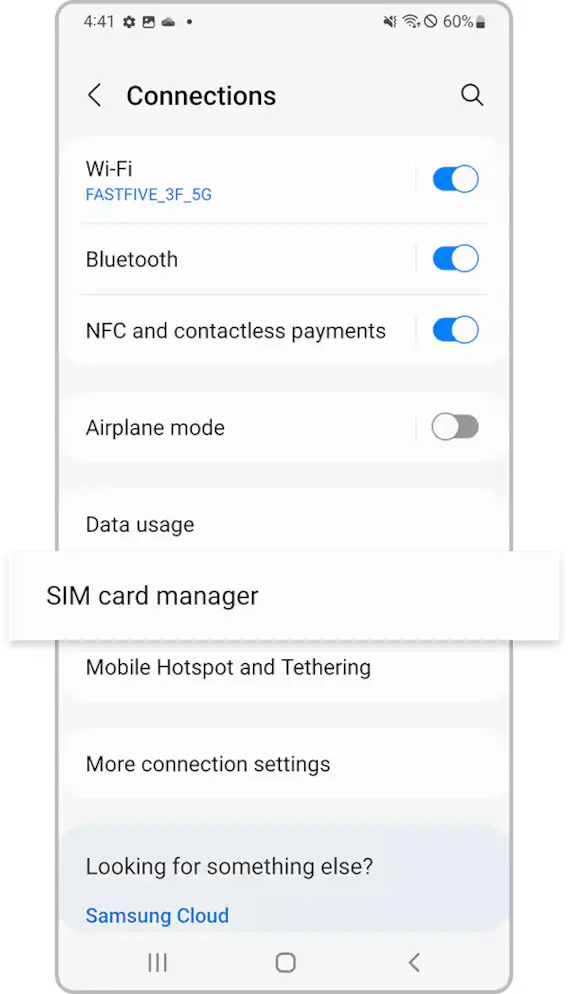
En bas de la liste, appuyez sur Gestionnaire de cartes SIM.
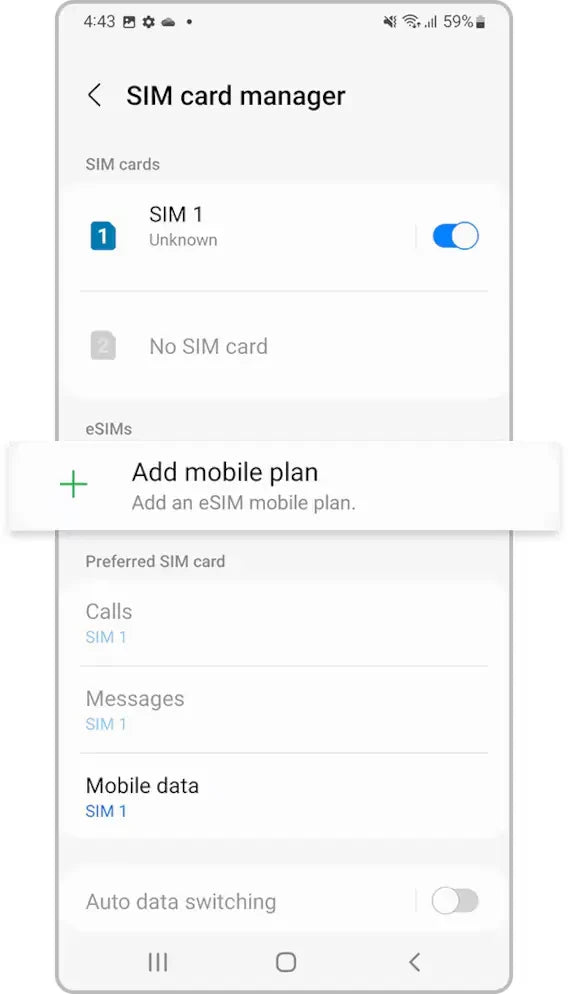
Dans la section eSIM, appuyez sur Ajouter un forfait mobile.
Choisissez Scanner le code QR de l'opérateur et scannez le QR reçu par email.
Dans Réseaux mobiles, activez Itinérance des données pour votre eSIM.
Comment savoir si votre eSIM est activée ?
Installer l'eSIM sur votre Android (Samsung, Pixel, Xiaomi…)
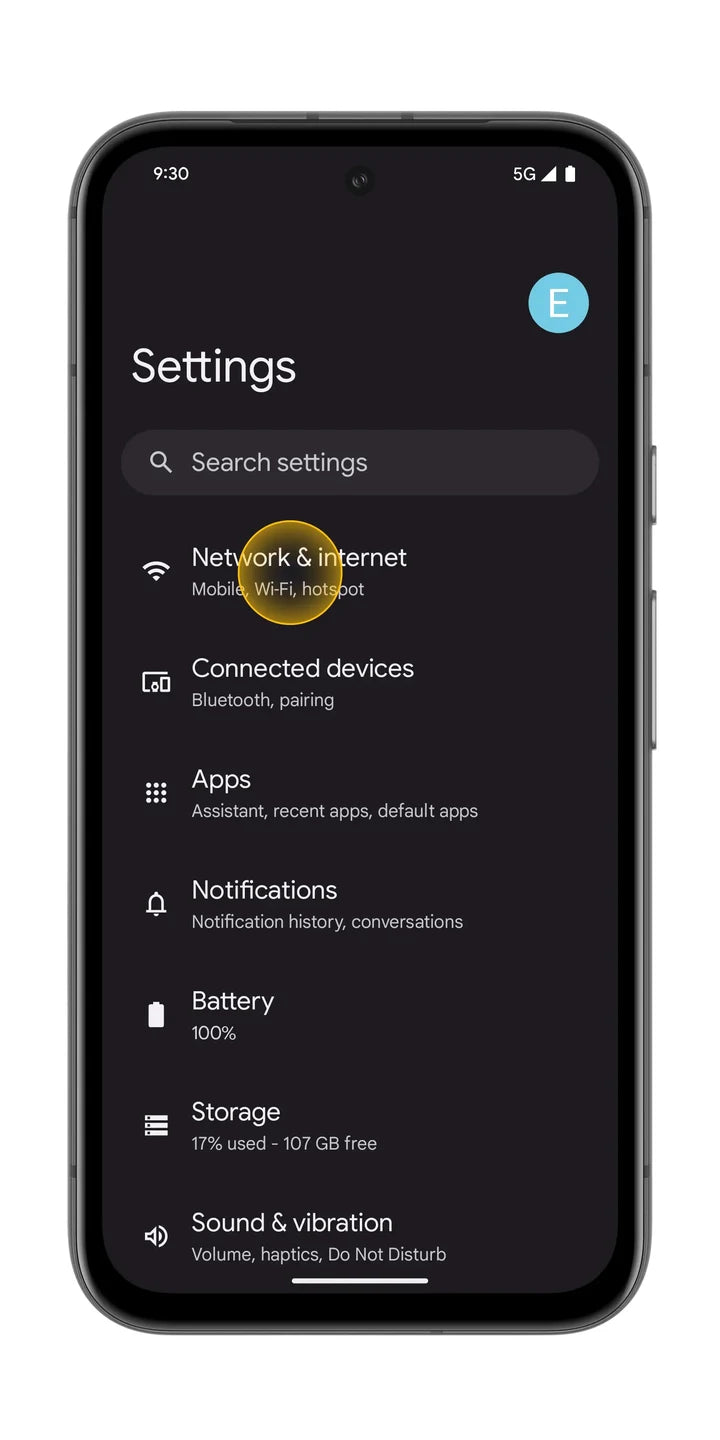
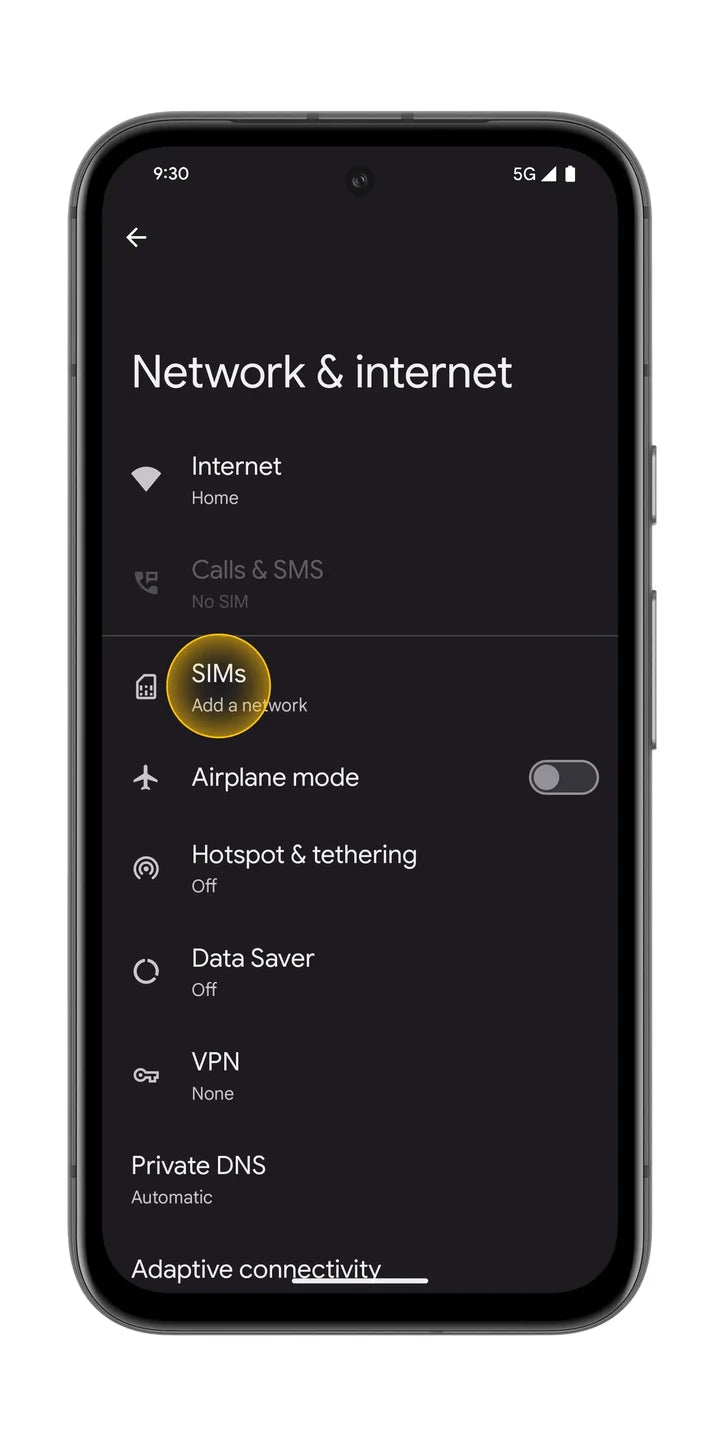
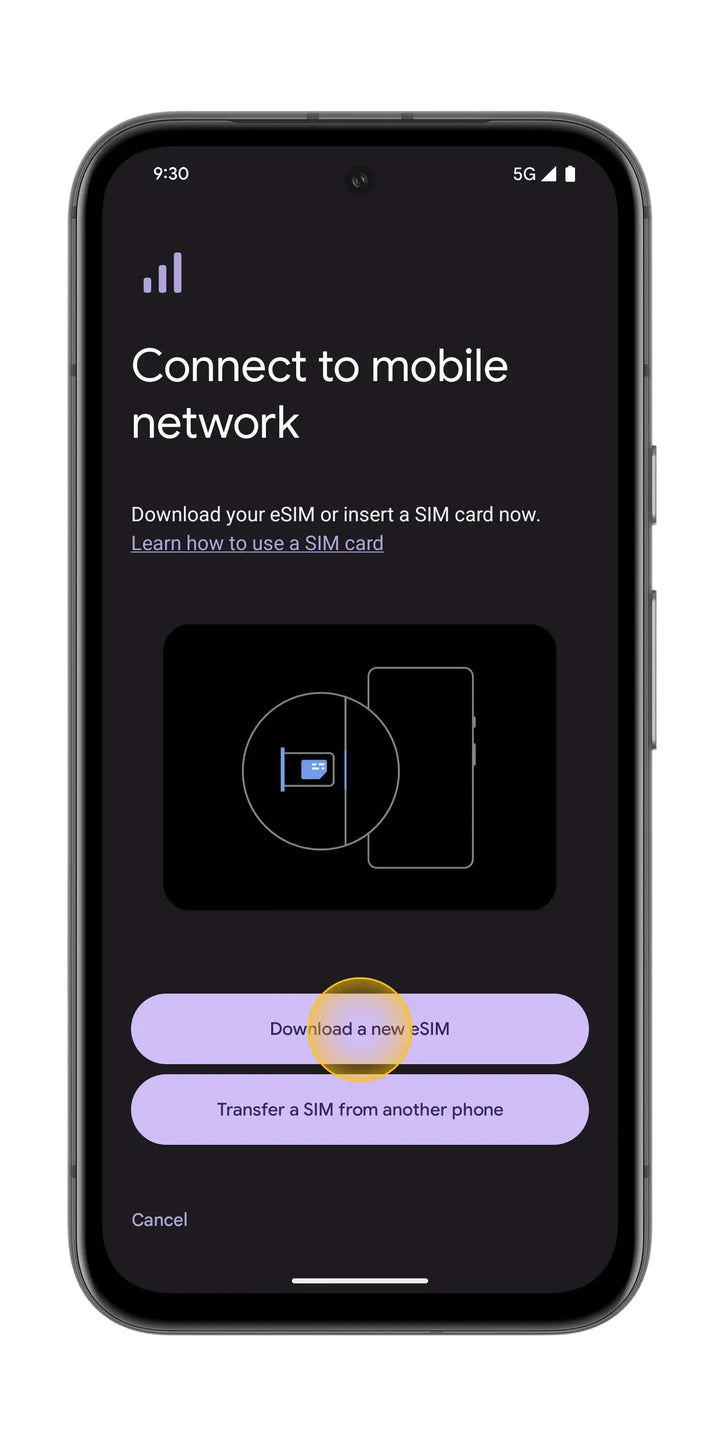
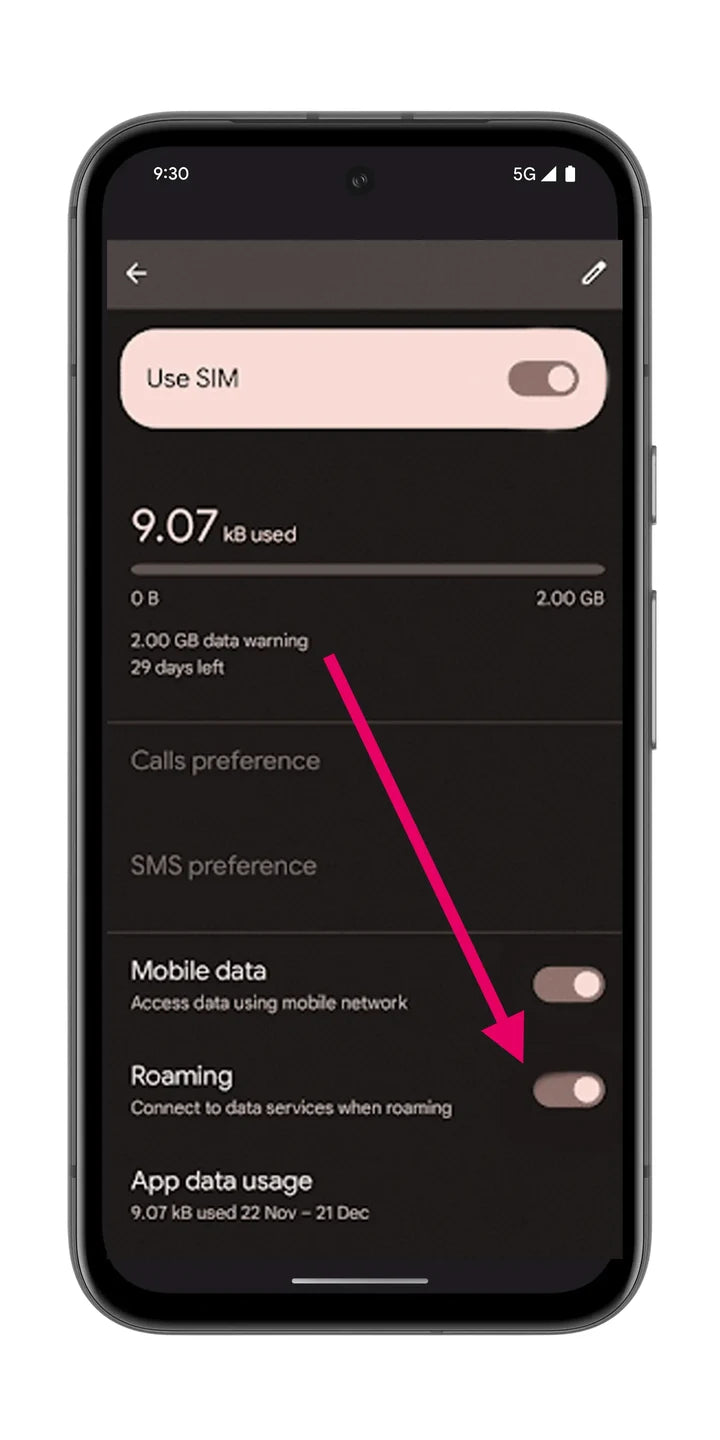
Sur votre Pixel, ouvrez Paramètres puis Réseau et Internet.
Appuyez sur SIM (Ajouter un réseau).
Appuyez sur Télécharger une nouvelle eSIM, puis scannez le QR reçu par email.
Sur votre eSIM, activez Données mobiles et Itinérance.
Comment savoir si votre eSIM est activée ?
Installer l'eSIM sur votre Android (Samsung, Pixel, Xiaomi…)
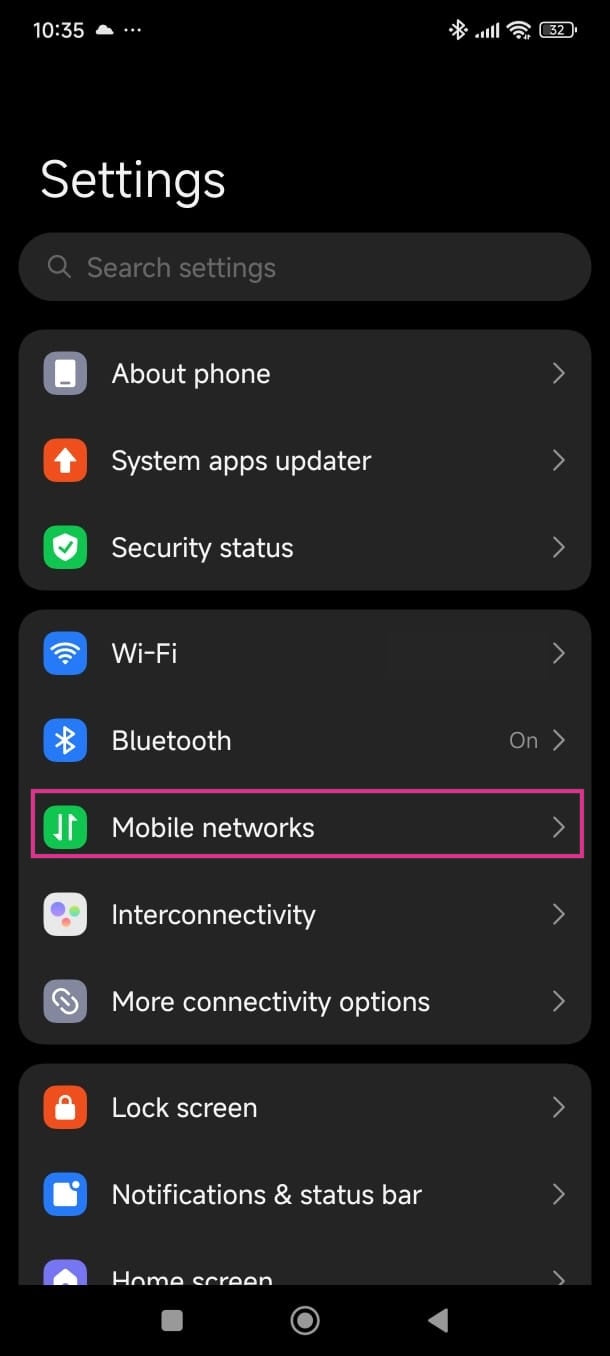
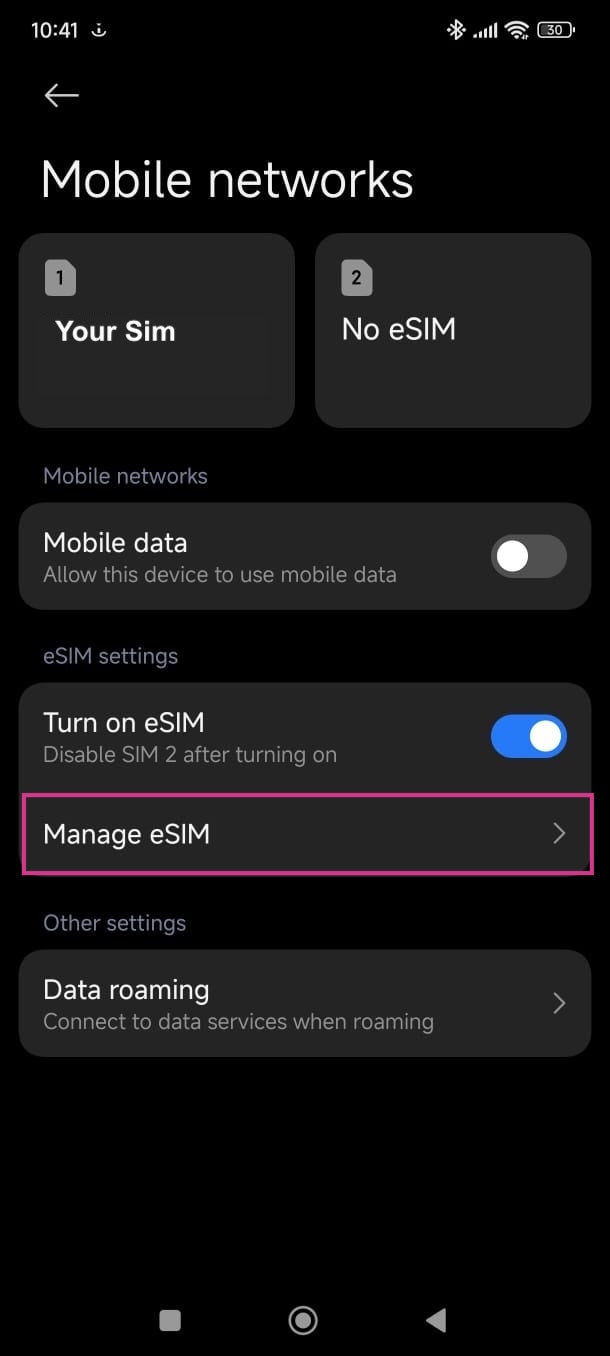
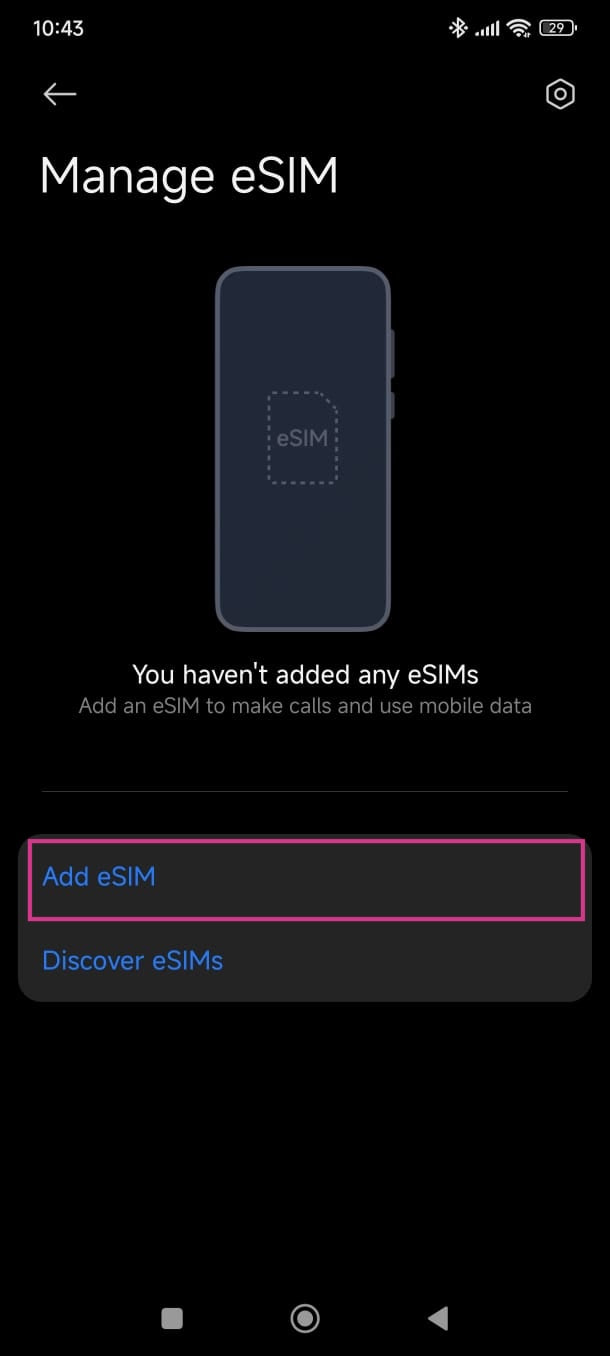
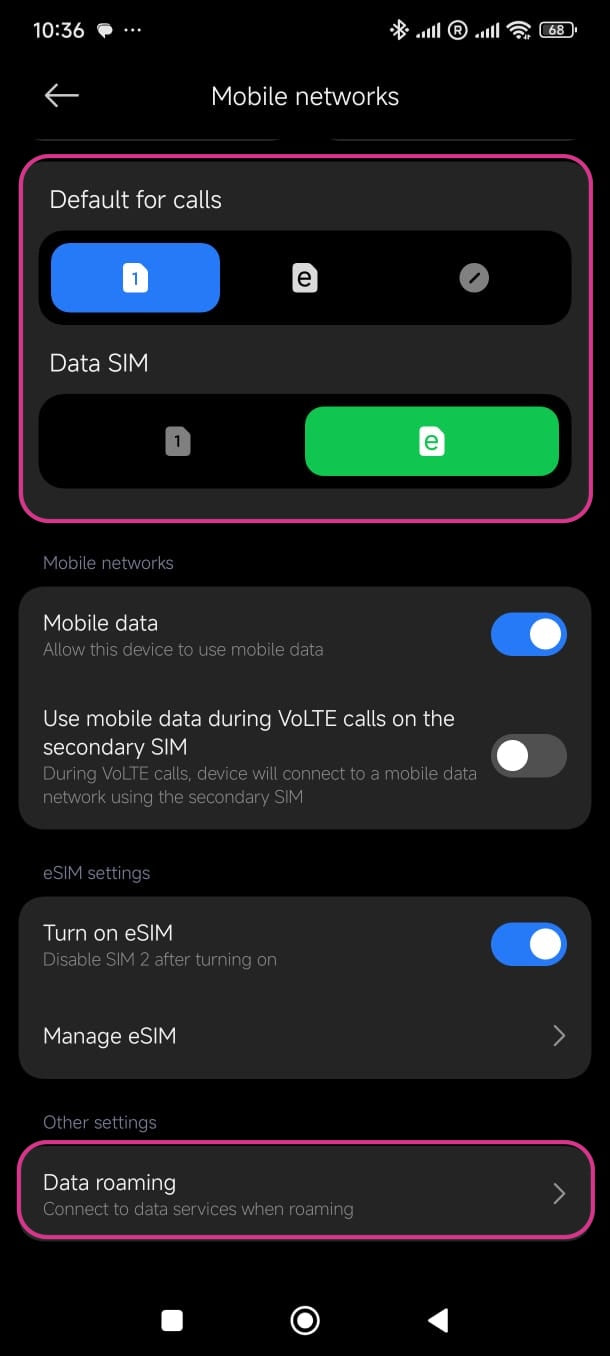
Sur votre Xiaomi ou Redmi, ouvrez Paramètres puis Réseaux mobiles.
Activez Turn on eSIM si besoin, puis appuyez sur Gérer l'eSIM (Manage eSIM).
Appuyez sur Ajouter une eSIM (Add eSIM) et scannez le QR reçu par email.
Définissez l'eSIM comme SIM données (Data SIM), puis activez Itinérance des données.
Comment savoir si votre eSIM est activée ?
Installer l'eSIM sur votre Android (Samsung, Pixel, Xiaomi…)
Selon votre marque (OnePlus, Oppo, Motorola…), ouvrez Paramètres → Connexions ou Réseau et Internet.
Appuyez sur Gestionnaire de cartes SIM (ou « Cartes SIM et réseaux mobiles »).
Appuyez sur Ajouter un forfait mobile ou « Ajouter une eSIM ».
Choisissez Scanner le code QR et scannez le QR reçu par email.
Dans les réglages réseau de votre eSIM, activez Itinérance des données.
Comment savoir si votre eSIM est activée ?
Le bon réflexe : installez avant de partir, en Wi-FiLa période de votre forfait ne démarre qu'à l'arrivée à destination. Gardez aussi une copie du QR code, imprimée ou sur un autre appareil.
 Besoin d'aide ? On est là, 7j/7.
Notre support français vous répond en quelques minutes sur WhatsApp et par email — 7j/7, même le week-end.
💬 Contactez-nousVotre téléphone est-il compatible ?
Vérifiez en 10 secondes — et si votre téléphone n'est pas compatible, on vous rembourse intégralement.
Les questions qu'on me pose souvent
Une carte SIM 100 % numérique. Rien à insérer dans le téléphone : vous scannez un QR code et une deuxième ligne s'ajoute, réservée à internet pour votre voyage. Rien à rendre au retour.
Non. Votre carte SIM habituelle reste dans le téléphone et votre numéro ne change pas. WhatsApp continue de fonctionner normalement, avec votre numéro actuel.
La plupart des téléphones récents le sont (iPhone XR et plus récents, Samsung Galaxy S20 et plus, Google Pixel…). Vérifiez le vôtre en 10 secondes dans la liste des appareils compatibles.
Achetez quand vous voulez. Installez l'eSIM la veille du départ, tranquillement en Wi-Fi (guide ci-dessus). Les 30 jours du forfait ne démarrent qu'à la première connexion sur place.
Vous rallumez le téléphone, vous activez l'itinérance des données sur la ligne eSIM (2 réglages, montrés dans le guide) et internet fonctionne. Comptez 1 à 2 minutes.
Ne supprimez jamais l'eSIM du téléphone. Écrivez-moi directement — on règle ça ensemble en quelques minutes, et si votre téléphone s'avère incompatible, je vous rembourse.
Vous ne trouvez pas votre réponse ?Notre support français vous répond en quelques minutes sur WhatsApp et par email — 7j/7, même le week-end.
💬 Contactez-nous